lunes, junio 05, 2006

Bloquear la página de Inicio de Internet Explorer Win2000 / WinXP

Para poder bloquear la página de inicio de Intenet Explorer y que no sea modificada por cualquier persona o programa, haremos lo siguiente:
Clicaremos sobre el botón Inicio y Ejecutar, a continuación escribiremos Regedit y pulsaremos Aceptar.

Una vez estemos en el registro buscaremos la siguiente cadena:
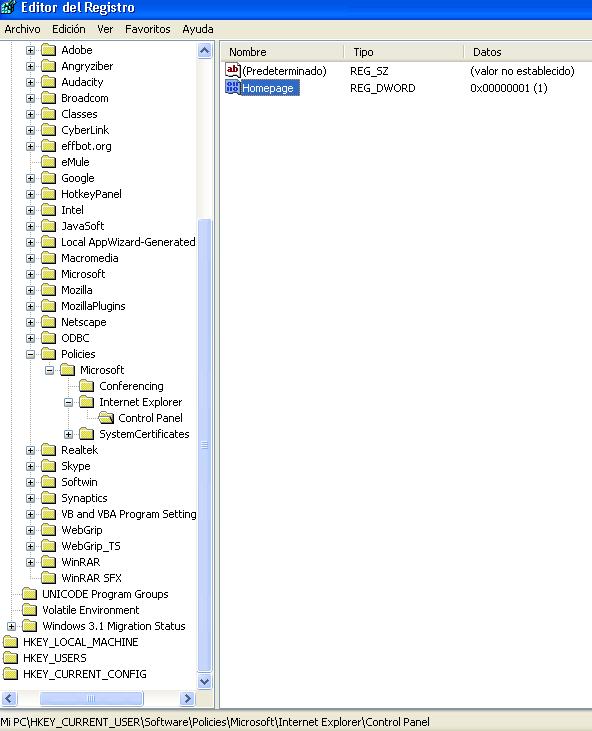
HKEY_CURRENT_USER --> Software --> Policies --> Microsoft
Con la carpeta Microsoft seleccionada creamos una nueva CLAVE (Botón derecho) y le daremos el nombre de Internet Explorer.

Estando sobre ésta última, creamos una nueva CLAVE de nombre Control Panel

Dentro de Control Panel, creamos un nuevo VALOR DWORD de nombre Homepage y a éste darle el valor 1 para tener la Página de Inicio Bloqueada (para poder modificar la página de inicio tendremos que entra aquí y cambiar el valor a 0).

Cerraremos el registro y observaremos en Herramientas --> Opciones de Internet Explorer --> General que la página de inicio no puede ser modificada.
Para ver como quedará la Estructura en el Registro de Windows, ver la siguiente imagen:

viernes, junio 02, 2006

Bitdefender Antivirus Excelente Elección, Excelente Antivirus para la Optimización de tu Sistema Operativo

Tenemos en el mercado una gran variedad de Soluciones Antivirus. Después de probar las marcas típicas conocidas como Norton Antivirus, Panda Antivirus, mcafee, Sophos Antivirus ... debido a la relentización que producen todos ellos en el Sistema Operativo decidí seguir probando nuevas marcas, y ahi es donde encontré una magnífica Solución Antivirus: BitDefender 9 Professional Plus. Es una manera más de Optimizar el Rendimiento de tu WinXP o agilizar su carga del Sistema Operativo. Muchos olvidan que una carga rápida del Sistema se puede asociar a un buen Antivirus que no la Relentice.

jueves, junio 01, 2006

Salvar archivo *.pst Outlook

Para salvar el archivo *.pst de Outlok podemos utilizar dos métodos:
  1. Utlilizar la opcion de Exportar e Importar como se detalla en el siguiente link, pero seleccionando Carpetas Personales y Subcarpetas en lugar de Contactos.
  2. Ir a la ruta siguiente y tendremos lo mismo:
    1. C:\Documents and Settings\Nombre_de_Usuario\Configuración local\Datos de programa\Microsoft\Outlook
En esta carpeta encontraremos los archivos necesarios para recuperar los datos de Outlook cuando no podamos acceder al Sistema y tengamos que acceder ensamblando el Disco Duro como Esclavo /Slave en otra o la misma máquina.

miércoles, mayo 31, 2006

Al encender el equipo aparece un Menú de Inicio Doble de Sistemas Operativos después de Actualizarlo a Win2000

Al actualizar de un Sistema Operativo a otro podemos encontrarnos con la situación; podemos encontrar que al reiniciar aparece una pantalla de ms-dos donde se nos da a escoger el Sistema Operativo con el que deseamos arrancar. No es malo, pero si que puede resultar un poquito molesto. ¿Cómo podemos deshabilitar este doble menú en Win2000? Pues lo haremos de la siguiente manera:
  • Iremos al Escritorio y buscaremos el icono de MiPC, clicando con el Botón derecho sobre él y dándole a Propiedades.
    • Otra manera de hacerlo sería Inicio --> Configuración --> Panel de Control --> Sistema
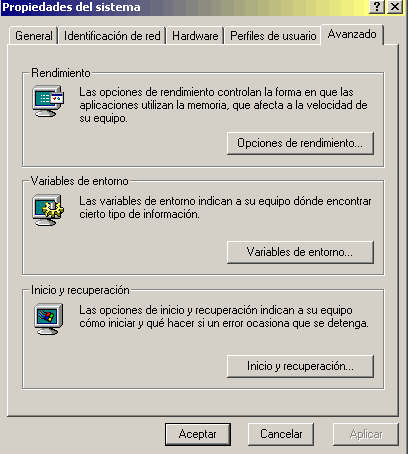
  • Iremos a la pestaña de Avanzado como vemos en la siguiente captura.
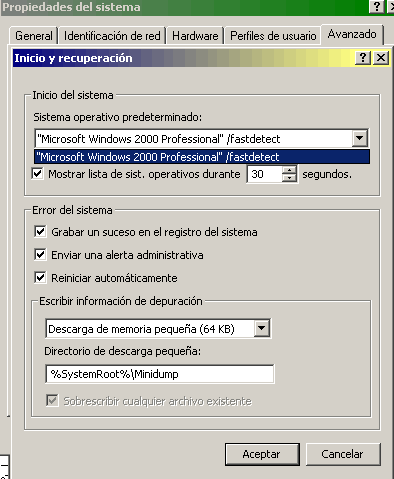
  • Continuaremos con el Botón de Inicio y recuperación, para ver la siguiente ventana:
Llegado este punto únicamente nos quedará la selección de la opción de inicio que nos convenga en el desplegable(Seleccionaremos la Opción del Menú que seleccionamos en ms-dos), y deshabilitar la Opción de Mostrar la lista de Sistemas Operativos.

Habilitar Pantalla de Bienvenida en WinXP

Para habilitar la pantalla de bienvenida en WinXP haremos lo siguiente:
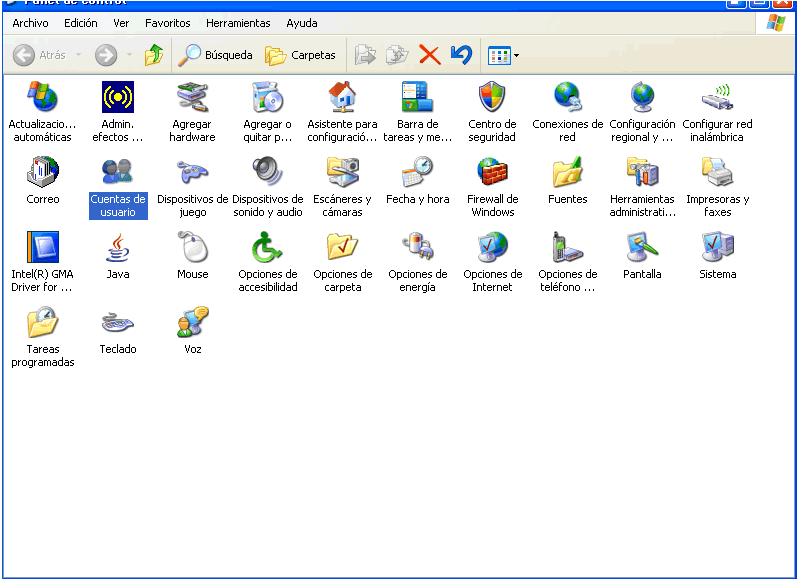
Inicio --> Configuracion --> Panel de Control --> Cuentas de Usuario


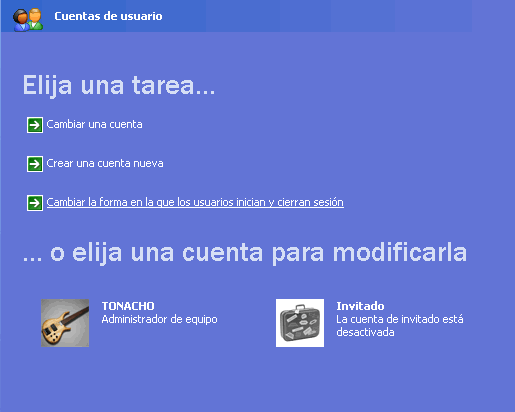
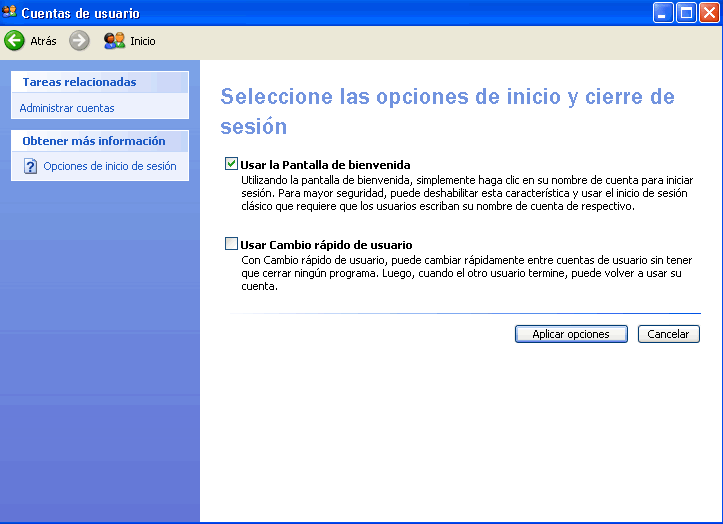
Como se puede apreciar en la pantalla anterior. Una vez entramos veremos la siguiente pantalla donde escogeremos la opción de Cambiar la forma en la que los usuarios inician y cierran sesión.

A continuación aparecerá la siguiente ventana, donde habilitaremos la Pantalla de Bienvenida como vemos en la siguiente imagen:

Y si esto no funcionara, siguiendo el siguiente link, iremos a un artículo anterior donde encontraremos otra posible solución para Habilitar la Pantalla de Bienvenida(Habilitando la opción de los Usuarios deben Escribir su Nombre y Contraseña para Acceder a este Equipo.