
Vamos a ver la manera de salvar los contactos de Outlook de una manera sencilla para aquel que utilice más de un PC y quiera tener sus contactos para operar en los distintos PC's.
Primero iremos a Archivo --> Importar / Exportar como veremos a continuación:
 Una vez pulsamos esta opción aparecerá la siguiente pantalla:
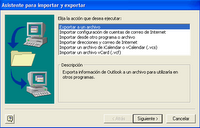 donde seleccionaremos Exportar a un archivo, e iremos al botón siguiente.
Seguidamente aparecerá la pantalla que veremos a continuación, donde seleccionaremos Archivos de carpetas personales (*.pst)
 y pulsaremos siguiente.
A continuación veremos la cuadro de diálogo, donde selecccionaremos la carpeta de contactos (incluyendo subcarpetas) para darle de nuevo a siguiente, como se muestra en la siguiente imagen:

Y finalmente nos queda escoger el lugar donde vamos a guardar el archivo que se generará, finalizar el asistente de Importación y Exportación, e importarlo de nuevo en el otro PC.

Primero iremos a Archivo --> Importar / Exportar como veremos a continuación:
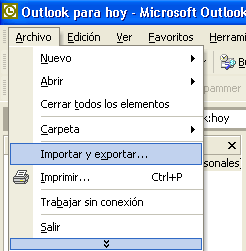 Una vez pulsamos esta opción aparecerá la siguiente pantalla:
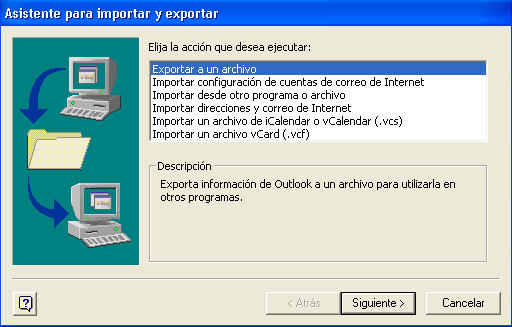 donde seleccionaremos Exportar a un archivo, e iremos al botón siguiente.
Seguidamente aparecerá la pantalla que veremos a continuación, donde seleccionaremos Archivos de carpetas personales (*.pst)
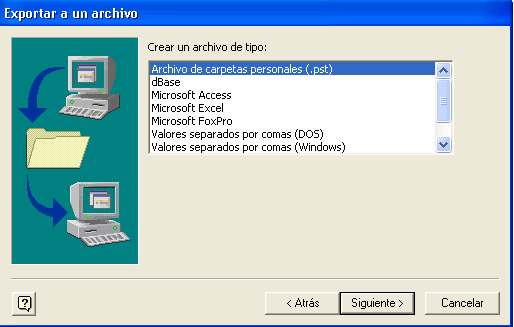 y pulsaremos siguiente.
A continuación veremos la cuadro de diálogo, donde selecccionaremos la carpeta de contactos (incluyendo subcarpetas) para darle de nuevo a siguiente, como se muestra en la siguiente imagen:

Y finalmente nos queda escoger el lugar donde vamos a guardar el archivo que se generará, finalizar el asistente de Importación y Exportación, e importarlo de nuevo en el otro PC.


2 comentarios:
Gracias por tu interesante opinión, tienes razón en lo dices, hay mucho que discutir sobre este tema y es lo que lo vuelve interesante.
Es la primera oportundiad que visito tu blog y tiene cosas muy interesantes, lo agregué a mi lista de sitios recomendados.
Un cordial saludo.
Carlos
He escuchado sobre un programa. El ha sido en un sitio con los softwares - recuperar archivo wab. El programa ha terminado mis problemas muy con facilidad y de balde. Todavia sobre este programa mis amigos han estado contento de este utilidad. Ellos han dicho que con ayuda del instrumento ha economizado el tiempo. El utilidad ha demostrado sus posibilidades en guardar los datos de salidas como un solo archivo .pst o como un grupo de archivos .eml, .vcf y .txt.
Publicar un comentario